Die einfach zu bedienende E-Rechnungssoftware

Senden Sie E-Rechnungen und E-Archiv-Rechnungen gesammelt, verfolgen Sie den Status jeder einzelnen in der Liste und machen Sie eingehende Rechnungen mit einem Schritt zu Einkaufsrechnungen. E-Lieferscheine, E-Erzeugerbelege und E-Defter finden Sie am selben Ort.

Ab Core enthalten. Details

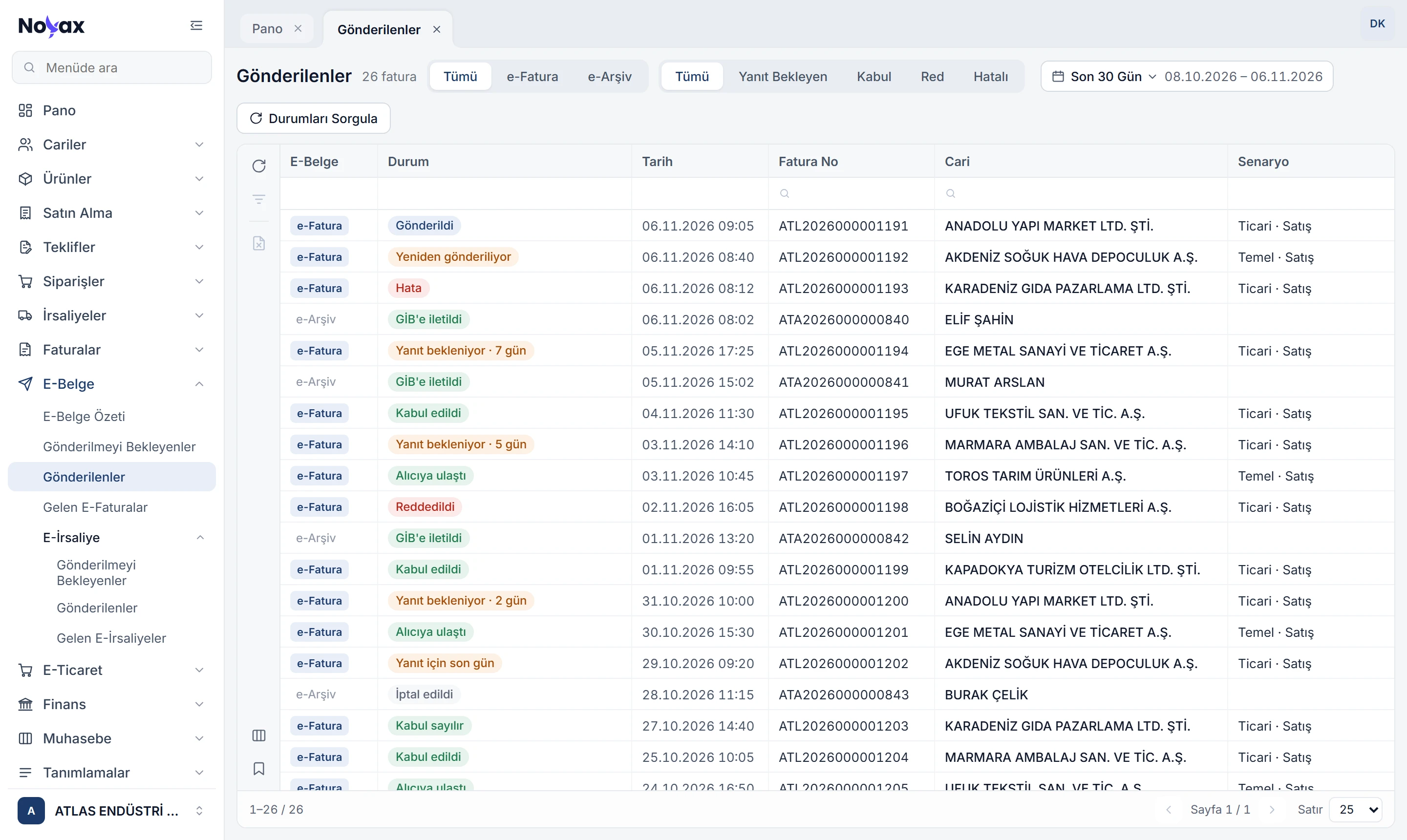
Liste gesendeter E-Rechnungen in Noyax: Jede Rechnung trägt ein Statusetikett wie Gesendet, An GİB übermittelt, Antwort ausstehend · 7 Tage, Angenommen oder Abgelehnt

Nachdem Sie auf Senden geklickt haben

Jede Rechnung zeigt ihren Status mit einem eigenen Etikett in der Liste, mit einem Klick beim Integrator aktualisiert. Bei kommerziellen Rechnungen wird die Antwortfrist des Käufers Tag für Tag gezählt.

  1. Speichern

    • E-Rechnung
    • E-Archiv

    Die ausgestellte Rechnung landet in der Liste „Wartet auf Versand“. Noyax prüft, ob der Kunde für die E-Rechnung registriert ist, und macht daraus eine E-Rechnung oder eine E-Archiv-Rechnung.

  2. Senden

    • Gesendet
    • An GİB übermittelt
    • Beim Empfänger

    Einzeln oder gesammelt senden; das verbleibende Guthaben haben Sie immer im Blick. E-Archiv-Rechnungen gehen an die GİB, eine Basisrechnung ist abgeschlossen, sobald sie beim Empfänger ankommt.

  3. Antwort abwarten

    • Antwort ausstehend · 7 Tage

    Bei einer kommerziellen Rechnung hat der Käufer 8 Tage, um anzunehmen oder abzulehnen. Das Etikett zählt die verbleibenden Tage; am letzten Tag steht dort „Letzter Tag für die Antwort“.

  4. Ergebnis

    • Angenommen
    • Abgelehnt
    • Gilt als angenommen

    Die Antwort des Käufers erscheint auf dem Etikett der Rechnung; bei einer Ablehnung steht der Grund daneben. Vergehen 8 Tage ohne Antwort, gilt die Rechnung als angenommen.

Fehler

Wenn etwas schiefgeht

Kann eine Rechnung nicht gesendet werden, sagt Noyax, warum und wo Sie es beheben. Meldet der Integrator einen Fehler, wechselt das Etikett auf Fehler; Sie holen die Rechnung zurück in die Warteliste, korrigieren sie und senden sie erneut.

Für die Einheit „Karton“ fehlt der UBL-Code; tragen Sie ihn unter Definitionen › Lager › Einheiten ein.

Wartende Rechnungen auf einmal senden

Wählen Sie Rechnungen in der Liste „Wartet auf Versand“ aus und senden Sie sie zusammen. Danach zeigt ein Fenster das Ergebnis jeder Rechnung: welche gesendet wurde und warum eine nicht durchging.

  • Das verbleibende Guthaben steht direkt neben der Senden-Schaltfläche.
  • Wählen Sie einen Kunden, wird seine E-Rechnungs-Registrierung bei der GİB geprüft; hat sie sich geändert, wird auch die Kundenkarte aktualisiert.
  • Hat ein Kunde mehrere Postfächer, wählen Sie, an welches die Rechnung geht.
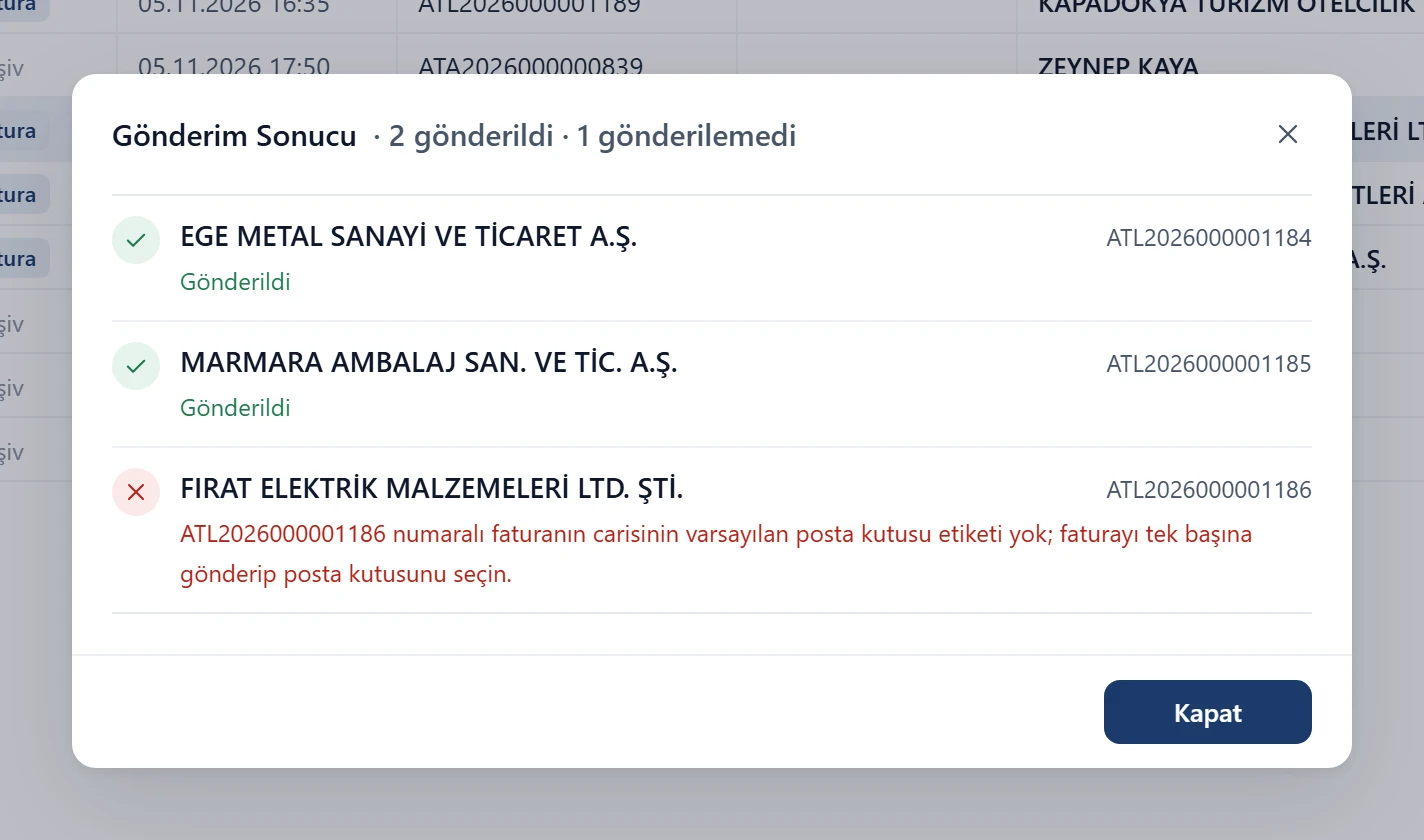
Fenster mit dem Sendeergebnis: zwei Rechnungen gesendet, bei einem Kunden fehlt das Standard-Postfach Bild vergrößern

Ein letzter Blick vor dem Senden

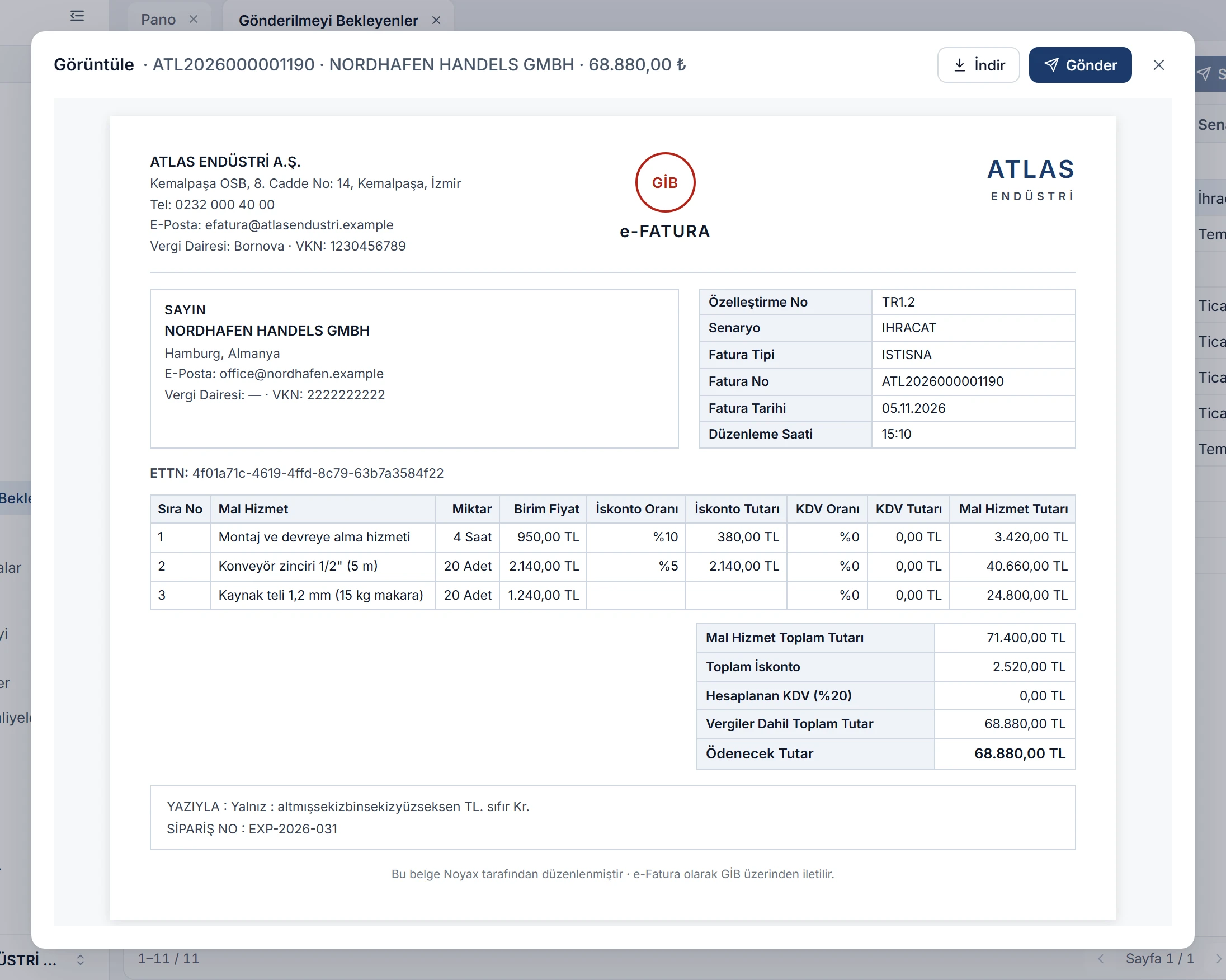
Öffnen Sie die Rechnung so, wie der Empfänger sie sieht. Laden Sie sie herunter oder senden Sie sie direkt aus demselben Fenster, wenn alles stimmt.

  • Gesendete Rechnungen leiten Sie per E-Mail an Ihren Kunden weiter.
  • E-Archiv-Rechnungen stornieren Sie bei Bedarf.
Vorschau einer Exportrechnung mit den Schaltflächen Herunterladen und Senden oben rechts Bild vergrößern

Fehlermeldungen sagen, was zu tun ist

Kann eine Rechnung nicht gesendet werden, nennt Noyax klar den Grund und die Stelle, an der Sie ihn beheben. Dieselbe Rechnung wird nie zweimal gesendet.

  • Wenn der Kunde kein Standard-Postfach hat

    Der Kunde der Rechnung ATL2026000001186 hat kein Standard-Postfach; senden Sie die Rechnung einzeln und wählen Sie das Postfach.

  • Wenn verschiedene Arten zusammen gewählt werden

    Beim Sammelversand können E-Rechnung, E-Archiv und E-Erzeugerbelege oder verschiedene Szenarien nicht zusammen gewählt werden.

  • Wenn zweimal auf Senden geklickt wird

    Für diesen Beleg läuft bereits ein Versand oder das Ergebnis des letzten Versands steht noch aus. Bitte aktualisieren Sie die Liste in einigen Minuten und prüfen Sie sie.

  • Wenn die Rechnung schon beim Integrator ist

    Die Rechnung lag bereits beim Integrator; sie wurde nicht erneut gesendet. (Status abfragen.)

Alle E-Belege in einer Übersicht

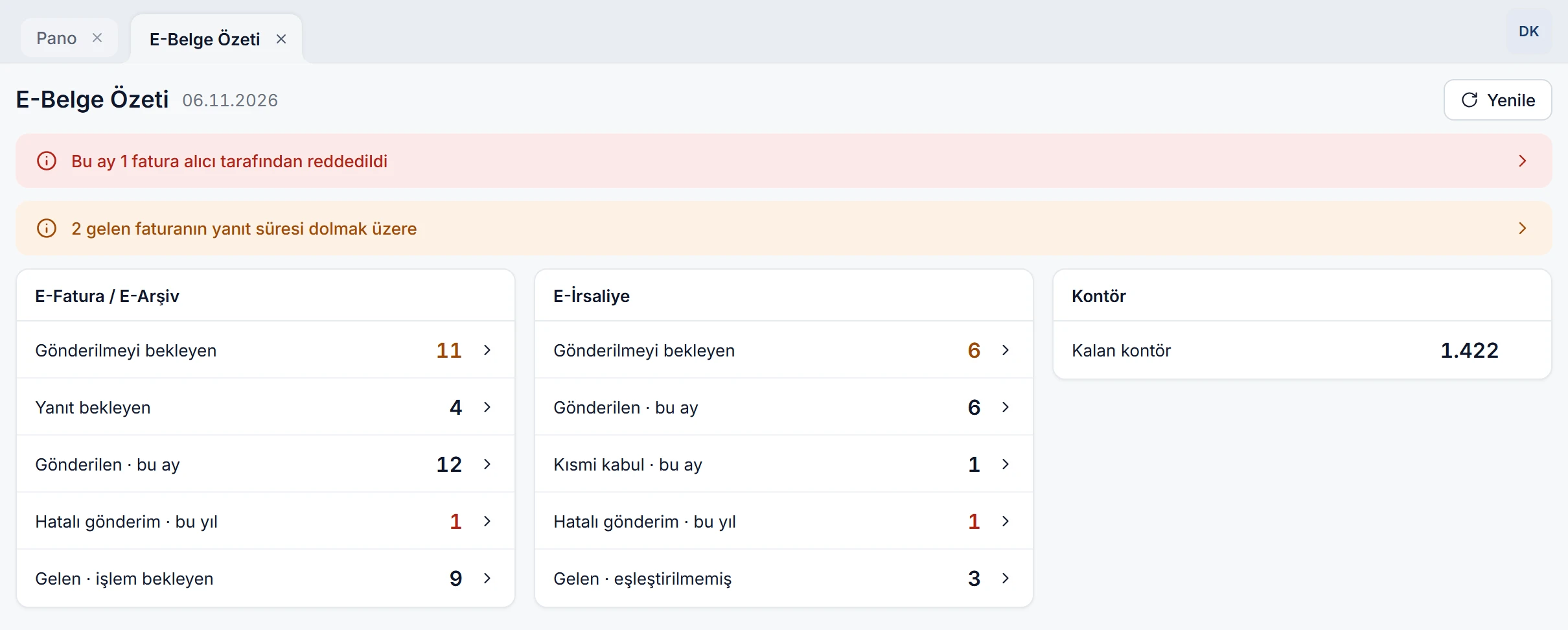
Die E-Beleg-Übersicht zeigt wartende, auf Antwort wartende und fehlerhafte Belege mit ihrer Anzahl; jede Zeile öffnet die passende Liste. Abgelehnte Rechnungen und eingehende Rechnungen mit ablaufender Antwortfrist erscheinen oben als Hinweis.

  • E-Rechnung, E-Archiv und E-Lieferschein auf einem Bildschirm.
  • Das verbleibende Guthaben ist immer sichtbar.
E-Beleg-Übersicht: Hinweise zu einer abgelehnten Rechnung und zu eingehenden Rechnungen mit ablaufender Frist; Bereiche für E-Rechnung, E-Lieferschein und Guthaben Bild vergrößern

Eingehende Rechnung wird mit einem Schritt zur Einkaufsrechnung

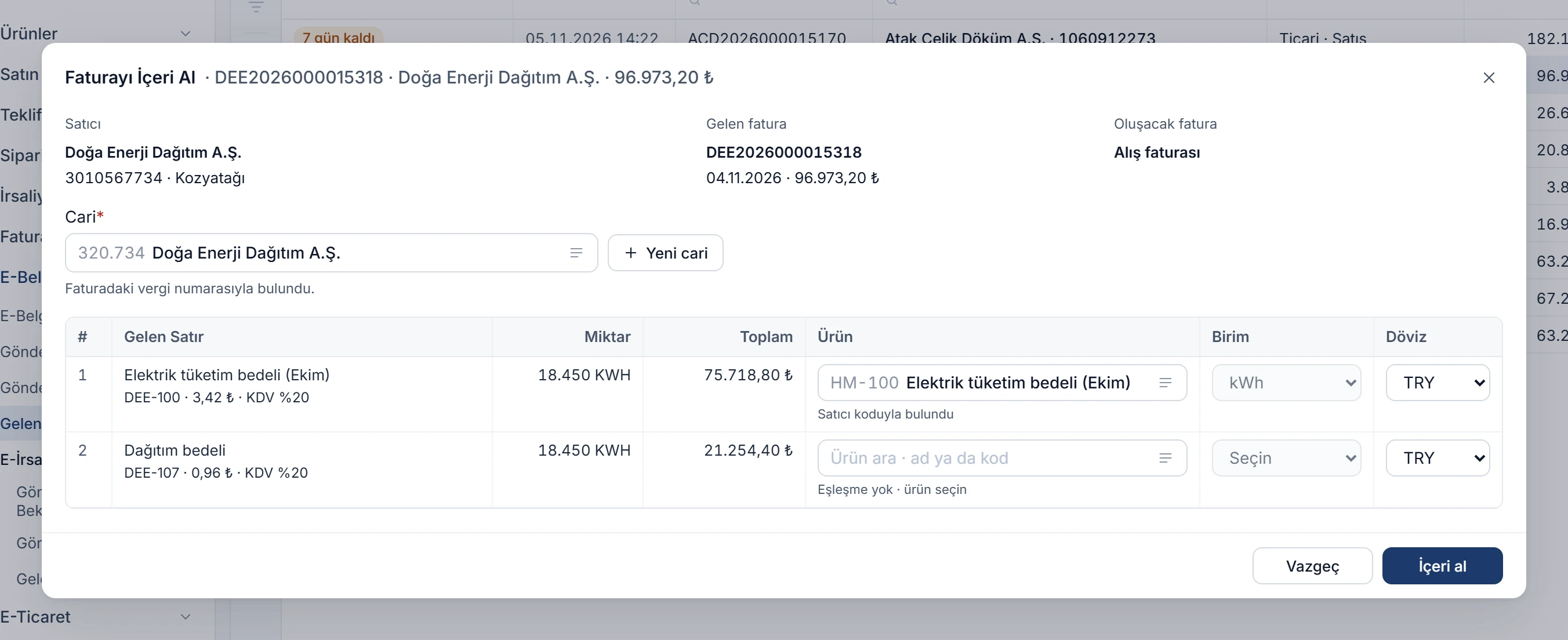
Sie sehen eingehende Rechnungen in einer Liste und nehmen kommerzielle an oder lehnen sie ab. Beim Übernehmen entsteht eine Einkaufsrechnung: Das Lieferantenkonto wird im Haben gebucht, der Bestand steigt und Ausgaben werden erfasst.

  • Der Verkäufer wird anhand der Steuernummer auf der Rechnung in Ihren Konten gefunden.
  • Artikel ordnen Sie bei der ersten Rechnung zu; bei späteren Rechnungen werden sie über die Artikelnummer des Verkäufers gefunden.
  • Rechnungen mit ablaufender Antwortfrist sind mit den verbleibenden Tagen markiert.
Fenster zum Übernehmen einer Rechnung: Lieferant über die Steuernummer, Artikel der ersten Zeile über die Artikelnummer des Verkäufers gefunden Bild vergrößern

E-Lieferscheine: Erhaltenes eintragen, Noyax berechnet die Differenz

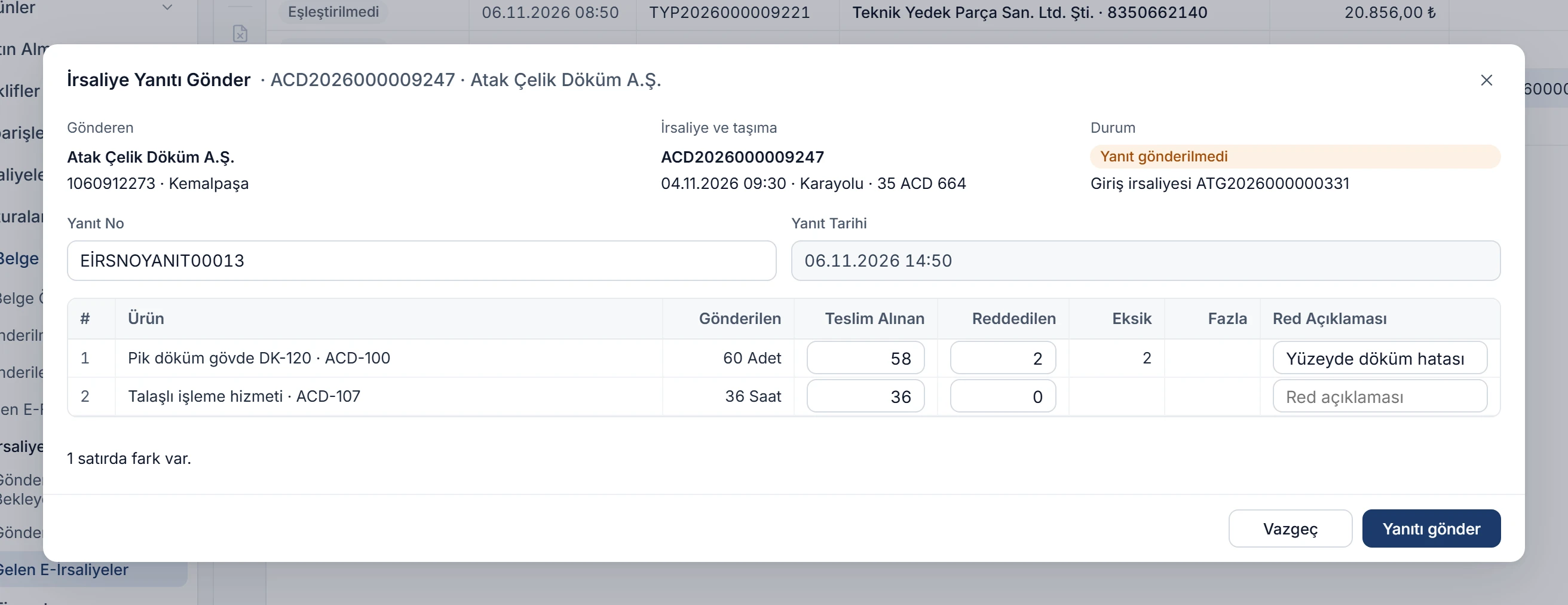
Auf einem eingehenden Lieferschein tragen Sie die erhaltenen und abgelehnten Mengen ein; Fehl- und Mehrmengen werden berechnet, und die Antwort senden Sie aus demselben Fenster.

  • Fehlen auf einem ausgehenden Lieferschein die Transportdaten, fragt Noyax vor dem Senden danach.
  • Kennzeichen und Fahrer übernehmen Sie mit einem Klick aus einer Versanddefinition.
  • Nimmt der Käufer teilweise an, sehen Sie die Differenz in jeder Zeile.
Antwortfenster zum Lieferschein: 58 von 60 Stück erhalten, 2 abgelehnt, 2 als Fehlmenge berechnet Bild vergrößern

Alle E-Beleg-Vorgänge auch auf dem Handy

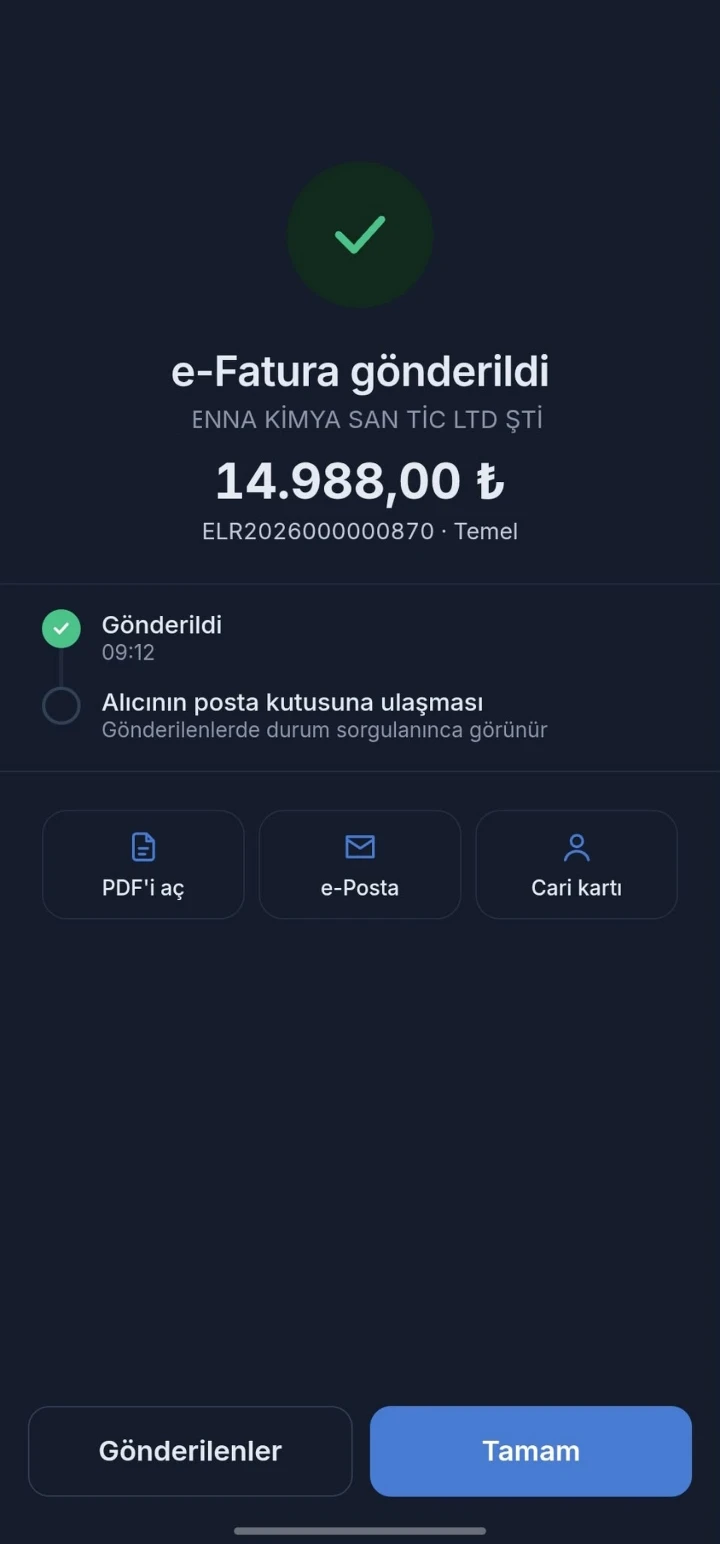
Mit der Noyax-App erledigen Sie E-Belege auch unterwegs. Stellen Sie die Rechnung beim Kunden aus, senden Sie sie als E-Rechnung oder E-Archiv-Rechnung und sehen Sie das Ergebnis auf demselben Bildschirm.

  • Senden Sie wartende E-Rechnungen und E-Archiv-Rechnungen einzeln oder gesammelt; vor dem Senden sehen Sie eine Vorschau.
  • Öffnen Sie das PDF einer gesendeten Rechnung, leiten Sie es per E-Mail weiter oder springen Sie zur Kundenkarte.
  • Eingehende E-Rechnungen und der Status Ihrer gesendeten Rechnungen sind ebenfalls auf dem Handy.
Bildschirm „E-Rechnung gesendet“ in der App: Empfänger, Betrag und Rechnungsnummer; Schritt Gesendet abgehakt; Schaltflächen PDF öffnen, E-Mail und Kundenkarte

Die weitere E-Transformation

E-Export
Kennzeichnen Sie eine Rechnung als Exportrechnung und ergänzen Sie die Angaben der Zollanmeldung; sie geht direkt an Ihren Zollagenten.
E-Erzeugerbelege
Senden Sie Erzeugerbelege mit Börsen-, Quellensteuer- und Bağ-Kur-Abzügen.
E-Defter
Wenn Sie ein E-Defter führen, übermitteln Sie Ihre Buchungssätze monatlich oder quartalsweise an die Steuerbehörde und erhalten Ihre Bestätigungen.

Stellen Sie innerhalb eines Werktags auf E-Rechnung um.

Der Umstieg auf die E-Rechnung mit Noyax ist einfach. Wenn Sie E-Rechnungen bereits mit einem anderen Produkt versenden, ist der Wechsel zu Noyax genauso leicht.

  1. Finanzsiegel

    Sie erhalten bei TÜBİTAK ein Finanzsiegel.

  2. Antrag

    Sie beantragen bei der Steuerbehörde (GİB) die private Integration.

  3. Aktivierung

    Sie schließen die Aktivierung mit unserem Support-Team ab und senden Ihre erste Rechnung.

Stellen Sie mit Noyax auf E-Rechnung um.

14 Tage kostenlos testen. Keine Kreditkarte nötig.