











Bestellungen aller Kanäle in einer Liste, Bestand in jedem Kanal aktuell

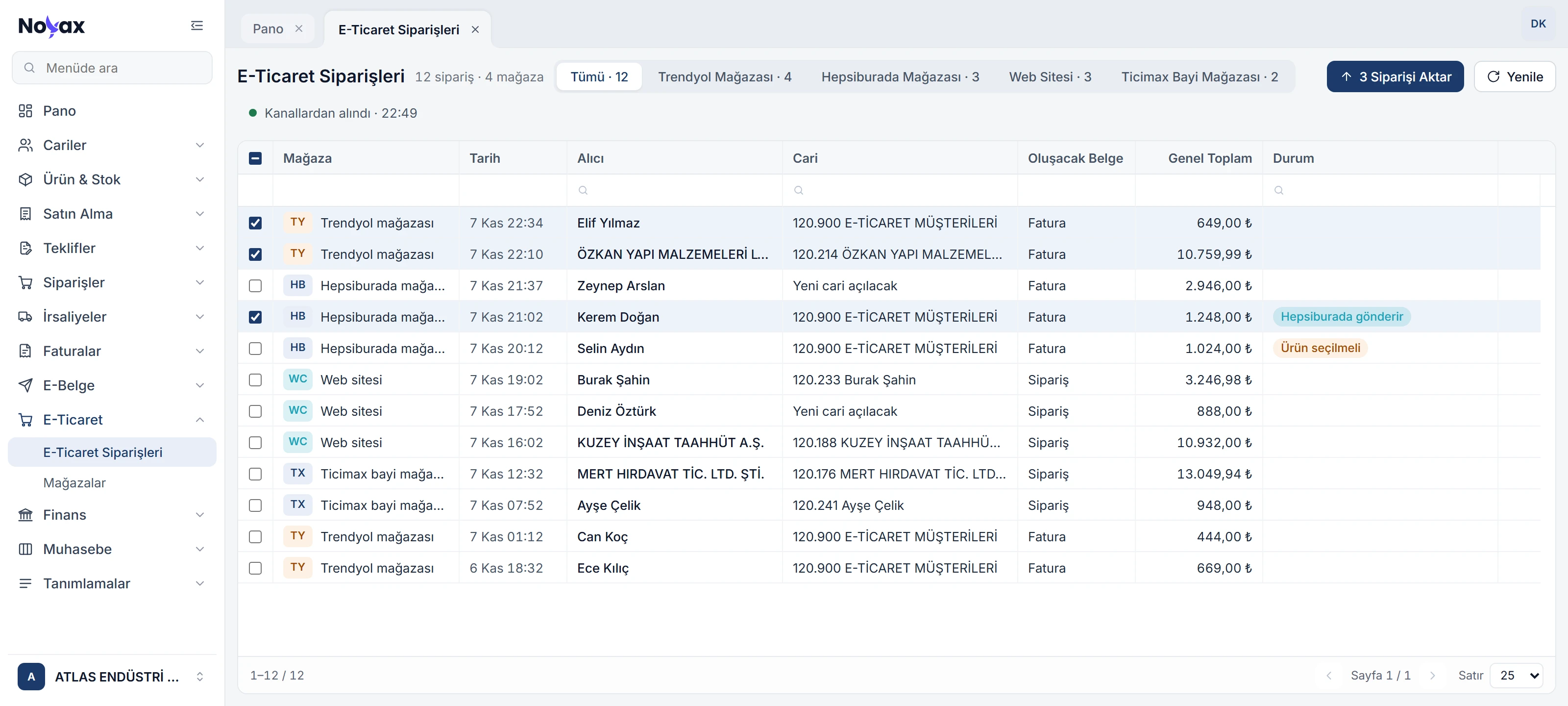
Bestellungen von Trendyol, Hepsiburada, WooCommerce und Ticimax werden beim Öffnen der Liste direkt aus Ihren Shops geholt. Übernehmen Sie sie in Rechnungen oder Aufträge; die Bestellung wechselt im Kanal auf „In Vorbereitung“, und geänderte Bestände und Preise erreichen alle Ihre Shops.

Ab Pro enthalten. Details

Liste der E-Commerce-Bestellungen in Noyax: Bestellungen aus Trendyol-, Hepsiburada-, WooCommerce- und Ticimax-Shops mit Käufer, gefundenem Kunden, zu erstellendem Beleg, Gesamtbetrag und Status; drei Bestellungen zur Übernahme markiert

Vertriebskanäle, die Sie anbinden können

Wenn Sie in Noyax einen neuen Shop anlegen, wählen Sie seinen Vertriebskanal aus dieser Liste. An denselben Kanal können Sie mehrere Shops anbinden.

Marktplätze

  • n11
  • Hepsiburada
  • Trendyol
  • Amazon
  • PttAVM
  • Pazarama
  • Çiçeksepeti
  • idefix

Onlineshops

  • Akıllı Ticaret
  • Ticimax
  • WooCommerce

Integrator

  • Dopigo

Welche Aufgaben ein Kanal unterstützt (die Meldung „In Vorbereitung“, Versandetiketten, Versandmeldung, Rechnungsversand, Bestand und Preis), hängt vom Kanal ab.

Mit Akıllı Ticaret wird Noyax zum Backoffice Ihres Onlineshops

Die Integration mit Akıllı Ticaret holt nicht nur Bestellungen ab. Ihre Inhalte aus Noyax werden direkt im Onlineshop bereitgestellt; Ihr Kunde sieht dort den Bestand mit Chargendetails, seinen Kontosaldo und seinen Kontoauszug. Bestellungen und Zahlungseingänge aus dem Shop werden automatisch in Noyax übernommen.

Buchhaltung, Lager, Kontakte

Inhalte · Bestand nach Charge · Kontosaldo und Kontoauszug

Bestellungen · Zahlungseingänge

Ihr Onlineshop · akilliticaret.com
  • Inhalte aus Noyax direkt im Shop

    Ihre Inhalte aus Noyax werden direkt im Onlineshop bereitgestellt; dieselben Angaben pflegen Sie nicht an zwei Stellen.

  • Bestand mit Chargendetails

    Die Bestandsmenge eines Artikels wird im Shop mit Chargendetails angezeigt.

  • Kontosaldo und Kontoauszug

    Ihr Kunde sieht seinen Kontosaldo und seinen Kontoauszug im Onlineshop.

  • Bestellungen und Zahlungen automatisch in Noyax

    Im Shop aufgegebene Bestellungen und eingegangene Zahlungen werden automatisch in Noyax übernommen.

Drei Bestellungen aus drei Kanälen, ein Bestand in vier Shops

Übernehmen Sie die Bestellungen: Jede wird zur Rechnung und wechselt im Kanal auf „In Vorbereitung“. Sobald die Rechnung gespeichert ist, geht der gesunkene Bestand automatisch an alle Shops, in denen der Artikel gelistet ist.

Eingehende Bestellungen

  1. Elif Yılmaz→ Rechnung 10734582216 · 1 × AKV-18V Rechnung gespeichert E-Commerce-Kunde Im Kanal auf „In Vorbereitung“ gesetzt
  2. Zeynep Arslan→ Rechnung 4182093357 · 2 × AKV-18V Rechnung gespeichert Neuer Kunde angelegt Im Kanal auf „In Vorbereitung“ gesetzt
  3. Kuzey İnşaat Taahhüt A.Ş.→ Rechnung 2838 · 3 × AKV-18V Rechnung gespeichert Über Steuernummer gefunden Im Kanal auf „In Vorbereitung“ gesetzt

Bestand in Noyax

AKV-18V Akku-Schrauber 18 V 24 Stk.

An die Shops gesendeter Bestand

  • Trendyol 24 Stk.
  • Hepsiburada 24 Stk.
  • WooCommerce 24 Stk.
  • Ticimax 24 Stk.

Jedes Detail einer Bestellung in einem Fenster

Eine geöffnete Bestellung zeigt links Betrag, Zahlung, Versand und Käufer, rechts die Positionen mit dem zugehörigen Noyax-Artikel. Aktionsrabatte und Versandkosten gehen als eigene Positionen in die Rechnung.

  • Der Kunde wird über die Steuer- oder Identifikationsnummer des Käufers oder per E-Mail gefunden; sonst wird ein neuer Kunde angelegt.
  • Käufer ohne echte Steuernummer werden auf den E-Commerce-Kunden gebucht, den Sie in den Einstellungen wählen.
  • Sie können den Kunden für diese Übernahme auch von Hand wählen.
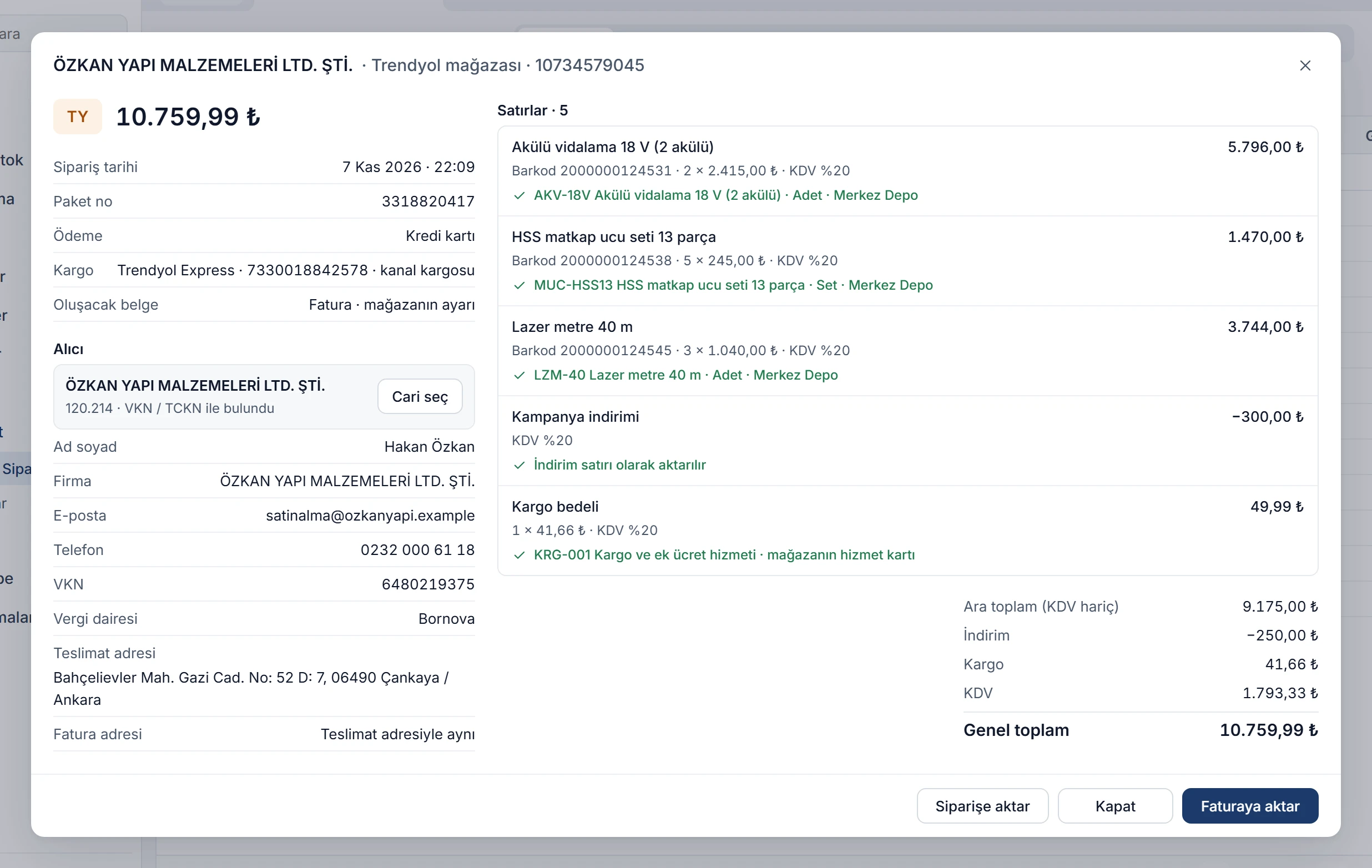
Bestellfenster: Betrag, Bestelldaten und über die Steuernummer gefundener Kunde einer Trendyol-Bestellung; Artikelpositionen Noyax-Artikeln zugeordnet, Rabatt- und Versandposition und Summen Bild vergrößern

Einen Artikel nur einmal zuordnen

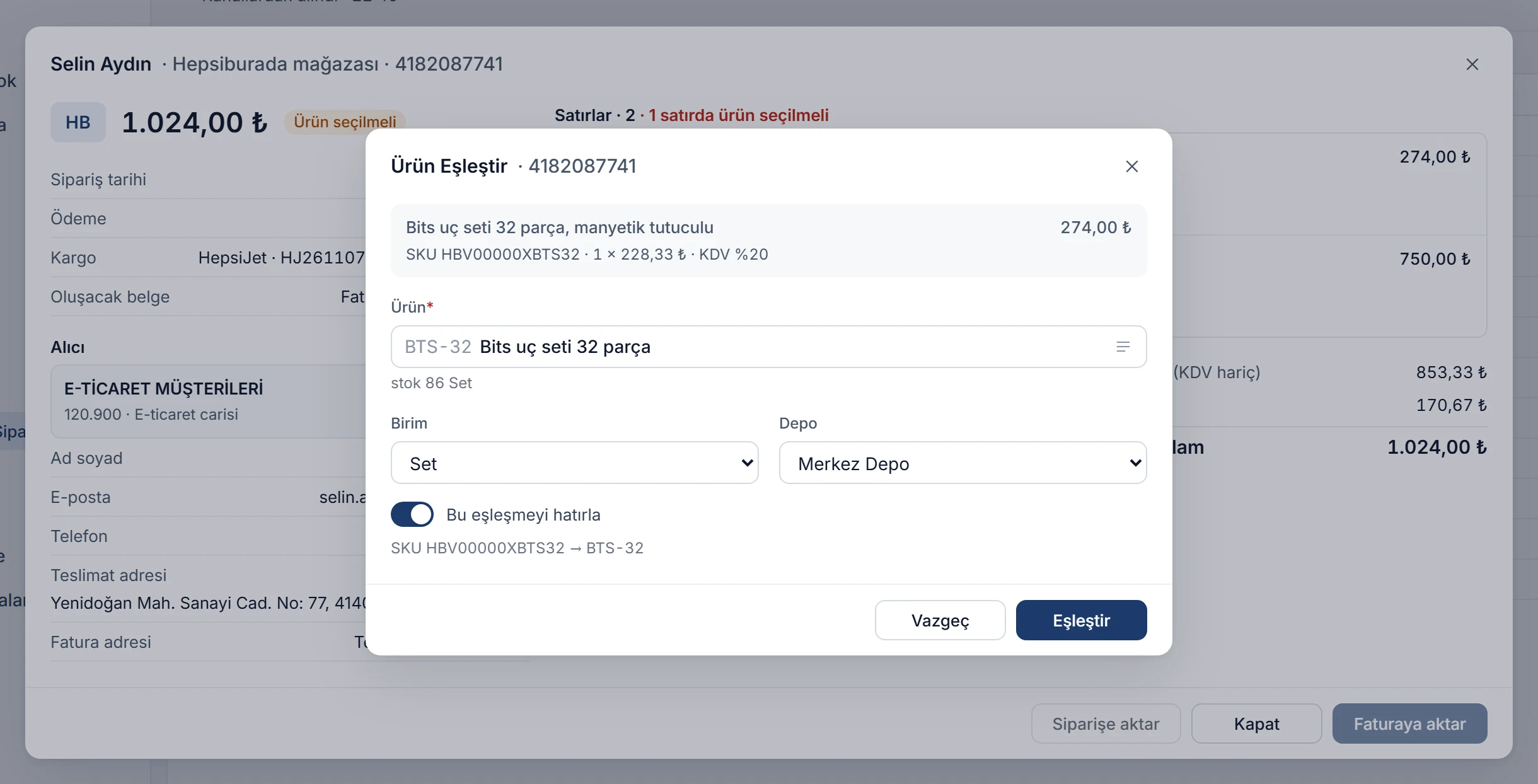
Eine Position, deren Barcode oder Artikelnummer im Kanal keine Entsprechung in Noyax hat, wird mit „Artikel wählen“ markiert. Wählen Sie Artikel, Einheit und Lager und ordnen Sie zu.

  • Mit „Diese Zuordnung merken“ wird derselbe Code bei späteren Bestellungen automatisch zugeordnet.
  • Beim Wählen sehen Sie den Lagerbestand des Artikels.
  • Eine Bestellung mit nicht zugeordnetem Artikel wird nicht übernommen; keine Position fehlt.
Fenster Artikel zuordnen: eine Position einer Hepsiburada-Bestellung wird mit Einheit und Lager dem Bit-Set-Artikel in Noyax zugeordnet; „Diese Zuordnung merken“ ist eingeschaltet Bild vergrößern

Dutzende Bestellungen auf einmal übernehmen

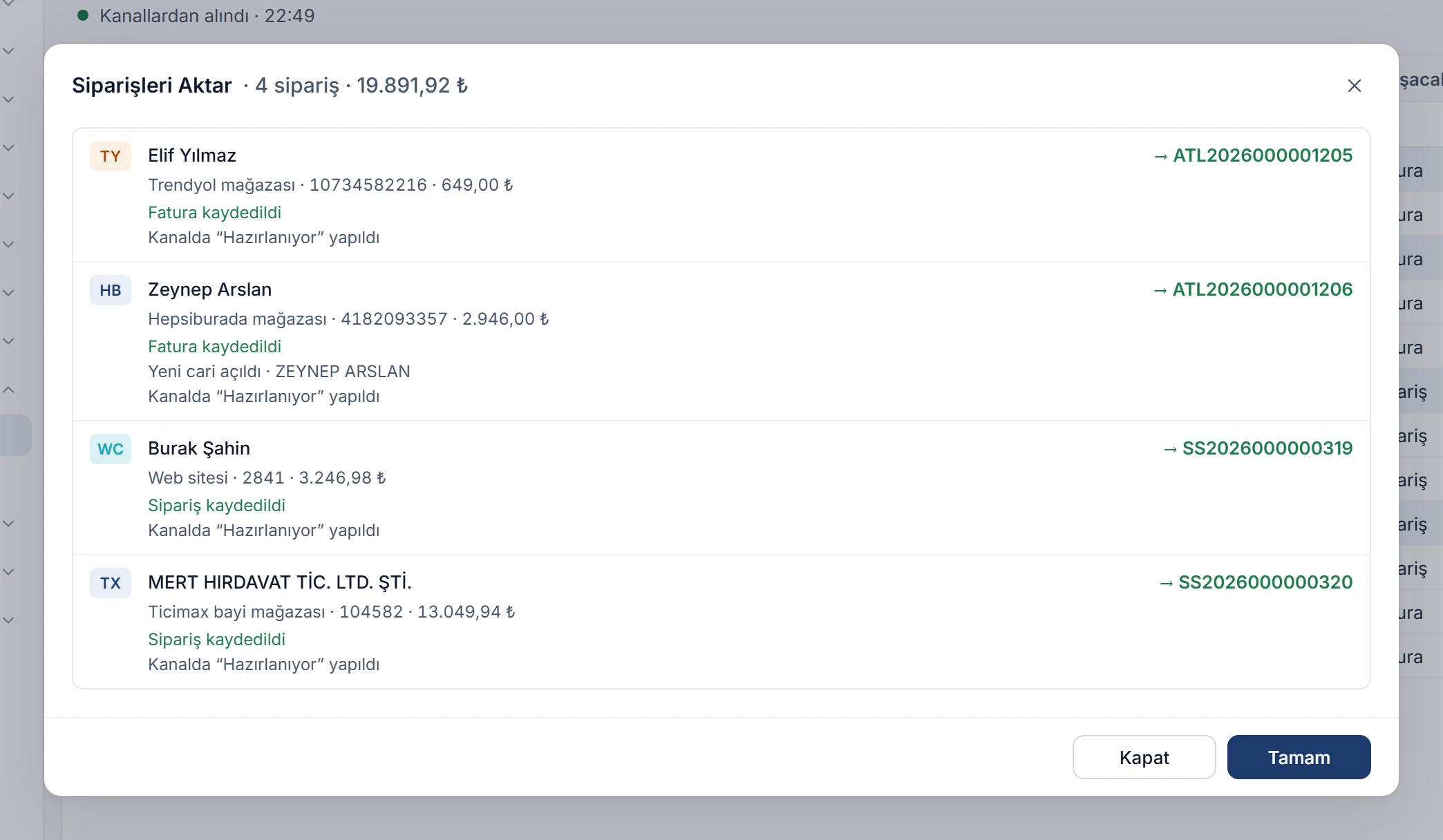
Markieren Sie die Bestellungen und übernehmen Sie sie zusammen. Vorher sehen Sie bei jeder Bestellung, welcher Kunde verwendet und was an den Kanal gemeldet wird; danach steht die Belegnummer neben der Bestellung.

  • Die Belegart bleibt der Einstellung des Shops überlassen, oder Sie wählen Auftrag oder Rechnung für alle.
  • Belegdatum, Fälligkeit und Liefertermin werden für alle Bestellungen auf einmal gesetzt.
  • Artikel mit Chargen- oder Seriennummer und Exportbestellungen werden über das Formular übernommen.
Fenster Bestellungen übernehmen: vier Bestellungen aus Trendyol, Hepsiburada, WooCommerce und Ticimax, jede mit Rechnungs- oder Auftragsnummer gespeichert, für eine ein neuer Kunde angelegt, alle im Kanal auf „In Vorbereitung“ gesetzt Bild vergrößern

Unvollständige Bestellungen werden nicht fakturiert

Jede Bestellung wird vor der Übernahme geprüft: Ohne zugeordneten Artikel, Versandleistung oder Kunden wird sie nicht übernommen. Dieselbe Bestellung wird nie zweimal übernommen; das Fenster „Bestellung bereits übernommen“ öffnet den Beleg.

  • Wenn ausgewählte Bestellungen unvollständig sind

    Bei 2 Bestellungen fehlen Artikel oder Versandleistung; sie werden nicht übernommen.

  • Wenn kein Kunde gefunden wird und keiner angelegt werden darf

    Kunde nicht gefunden; öffnen Sie die Bestellung und übernehmen Sie sie über das Formular.

  • Wenn eine Sammelrechnung Charge oder Seriennummer braucht

    Charge oder Seriennummer wird im Formular gewählt

  • Wenn bereits ein neues Rechnungsformular offen ist

    Eine neue Rechnung ist geöffnet; speichern oder schließen Sie sie zuerst.

Jeden Shop nur einmal einrichten

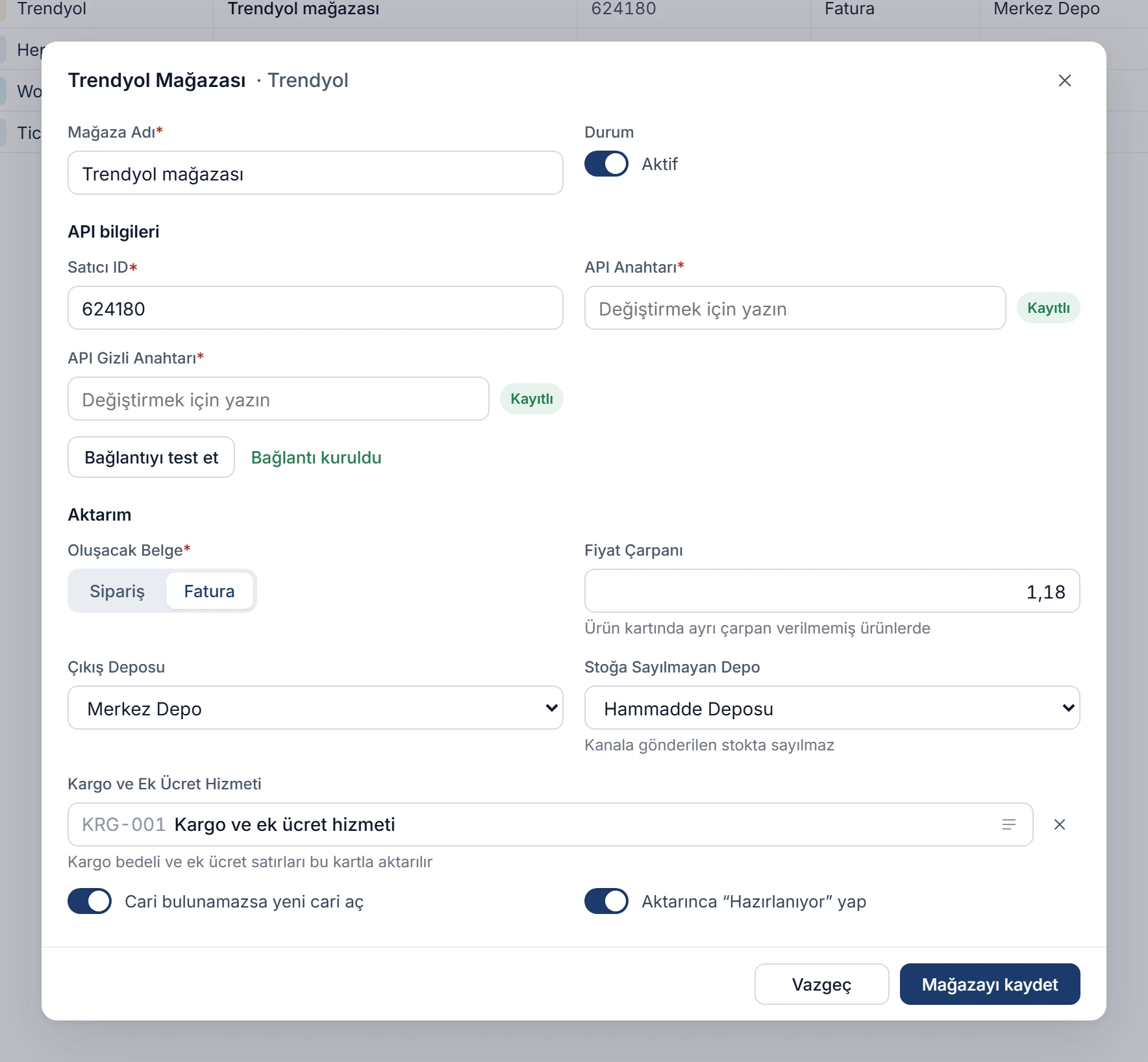
Verbinden Sie den Shop mit den API-Daten des Kanals und testen Sie die Verbindung. Welcher Beleg aus einer Bestellung wird, aus welchem Lager der Bestand abgeht und mit welchem Faktor der Preis gesendet wird, legt der Shop fest.

  • Geheime Schlüssel werden nach dem Speichern nicht mehr angezeigt.
  • Bestand im ausgenommenen Lager zählt nicht zum an den Kanal gesendeten Bestand.
  • Versandkosten und Zuschläge werden mit der gewählten Leistungskarte übernommen.
Shop-Fenster: API-Daten des Trendyol-Shops gespeichert, Verbindung hergestellt; zu erstellender Beleg, Preisfaktor, Ausgangslager, ausgenommenes Lager, Versandleistungskarte, Kundenanlage und Meldung „In Vorbereitung“ Bild vergrößern

Weitere E-Commerce-Funktionen

Versandetikett
Holen Sie die Versandetiketten des Kanals über das Menü der Rechnung oder des Auftrags; drucken Sie PDF-Etiketten, kopieren oder laden Sie ZPL-Etiketten herunter.
Versendet
Melden Sie eine mit eigenem Versanddienst verschickte Bestellung mit Auswahl des Versanddienstes an den Kanal.
Rechnung an den Kanal senden
Der Link zur Rechnung wird an die Bestellung im Kanal gesendet; der Käufer findet seine Rechnung dort.
Automatischer Bestand und Preis
Je Shop in der Artikelkarte einschalten; nach jedem Speichern gehen geänderte Bestände und Preise von selbst an den Kanal.
Preisfaktor je Artikel
Geben Sie einem Artikel statt des Shop-Faktors einen eigenen und sehen Sie den Preis, der an den Kanal geht, im Voraus.
Bestand und Preis manuell senden
Senden Sie Bestand und Preis direkt aus der Artikelkarte an die gewählten Shops und verfolgen Sie den Kanal mit „Status abfragen“.

Schluss mit dem Einloggen in jedes Marktplatz-Panel.

Bestellungen von Marktplätzen und aus Ihrem Onlineshop landen in Noyax in einer Liste. Rechnung, Kunde und Bestand verwalten Sie am selben Ort.

  1. Shop verbinden

    Wählen Sie den Kanal, geben Sie die API-Daten ein und testen Sie die Verbindung.

  2. Artikel zuordnen

    Verknüpfen Sie die Codes des Kanals bei der ersten Bestellung oder in der Artikelkarte mit Noyax-Artikeln.

  3. Bestellungen übernehmen

    Öffnen Sie die Liste und übernehmen Sie neue Bestellungen in Rechnungen oder Aufträge.

Steuern Sie alle Vertriebskanäle von einem Ort aus.

14 Tage kostenlos testen. Keine Kreditkarte nötig.